내 휴대폰은 알뜰폰 유심을 쓸 수 있나요?
가장 먼저 확인해야 할 것은 바로 제가 쓰고 있는 스마트폰이 알뜰폰 유심을 지원하는지 여부입니다. 다행히 요즘 나오는 대부분의 스마트폰은 알뜰폰을 사용하는 데 전혀 문제가 없습니다. SK텔레콤, KT, LG유플러스의 3사 폰이라면 모델명에 상관없이 기본적으로 호환이 됩니다.
알뜰폰 사용 가능 여부 점검리스트
하지만 간혹 오래된 폰을 쓰시는 분들이나 해외 직구 폰을 쓰시는 분들은 주의가 필요해요. 특히 ‘SK텔레콤’ 단말기로 ‘KT’나 ‘LG유플러스’ 망을 쓰는 알뜰폰에 가입하려면, 기기에서 잠금 장치가 풀려 있는지 확인해야 합니다.
- 현재 통신사와 알뜰폰 망이 다른 경우
- 해외 직구 스마트폰 사용자
- 오래된 기기 사용자
기기 잠금 해제란?
기기 잠금 해제는 타 통신사 유심을 사용할 수 있도록 폰의 제한을 푸는 것을 말해요. 보통 통신사 가입 2년 이후이거나 할부금을 납부했다면 고객센터에서 무료로 해제할 수 있어요. 미리 통신사 앱이나 홈페이지에서 내 폰의 잠금 상태를 확인해 두시면 후에 고생하지 않아서 좋습니다.
팁: 알뜰폰 유심 교체 전, 개통 가능 여부를 미리 확인하고 기기 잠금 해제가 필요한지 체크하세요!
개통 신청부터 유심 칩 꽂는 방법은 어떻게 하나요?
본인 명의의 휴대폰이 준비되었다면 이제 바로 가입 절차를 밟으면 됩니다. 요즘은 집에서도 쉽게 개통할 수 있어서 굳이 매장에 방문할 필요가 없어요. 알뜰폰 이동통신사 홈페이지에 접속해서 원하는 요금제를 선택하고, 본인 인증을 거치면 됩니다. 개통 신청 시 기존에 쓰던 전화번호를 그대로 가져가는 ‘번호이동’을 선택하면 됩니다.
알뜰폰 유심 교체 단계별 안내
- 개통 신청: 홈페이지에서 요금제 선택 후 본인 인증 진행
- 유심 수령: 배송 받은 유심 패키지 개봉
- 칩 장착: 휴대폰 전원을 끄고 유심 칩 끼우기
- 개통 완료: 전원 켜고 통신사 아이콘 확인
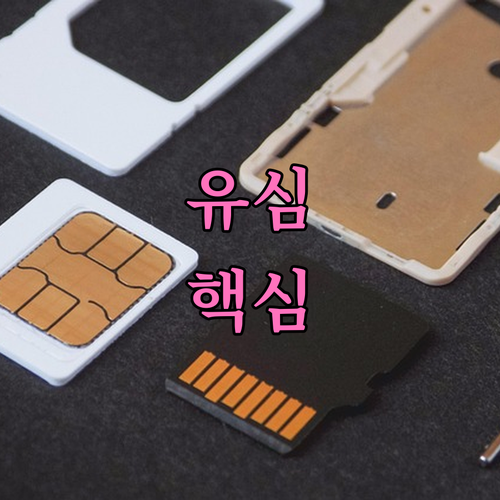
개통이 완료되면 집으로 유심 칩이 배송됩니다. 배송 온 유심을 꽂는 건 생각보다 훨씬 간단해요. 보통 핀 구멍이 있는 측면에 뚫려 있는 작은 구멍에 이쑤시개나 전용 핀을 살짝 넣어 누르면 트레이가 쫙 나옵니다. 나온 트레이에 유심 칩을 긴쪽을 아래로 해서 정확히 끼운 다음, 다시 밀어 넣기만 하면 끝입니다. 기기 전원을 켰을 때 상단 통신사 아이콘이 뜬다면 성공적으로 장착된 거예요.
기존 번호를 그대로 쓰려면 어떻게 해야 하나요?
알뜰폰으로 옮기면서도 가장 걱정되는 건 역시 전화번호죠. 다행히 번호를 바꾸지 않고 그대로 쓸 수 있는 ‘번호이동 제도’가 아주 잘 되어 있어요. 개통 신청서를 작성할 때 기존 통신사(SKT, KT, LG U+)와 가입자명, 생년월일을 정확히 입력하면 됩니다.
번호이동 절차 간단 확인
- 기존 통신사 확인: SKT, KT, LG U+ 중 어디에 가입되어 있는지 정확히 체크하세요.
- 정보 입력: 가입자명과 생년월일을 본인 확인 정보로 입력합니다.
- 자동 해지: 개통 완료 시 기존 계약은 자동으로 해지 처리됩니다.
기존에 결제하던 할부 약정이 남아 있다면, 유심 교체 후에도 계속 납부해야 합니다.
💡 꿀팁! 번호이동 수수료는 대부분의 알뜰폰 가입 시 무료로 지원해 주는 경우가 많습니다. 굳이 따로 매장에 가서 해지 신청을 하거나 전화를 할 필요가 없어요.
자주 묻는 질문
Q. 알뜰폰으로 바꾸면 통화 품질이나 데이터 속도가 떨어지나요?
A. 알뜰폰도 SKT, KT, LG U+의 통신망을 그대로 빌려 쓰기 때문에 속도나 통화 품질에 큰 차이가 없습니다. 다만 데이터를 무제한으로 쓰는 경우, 일정량을 초과하면 속도가 느려지는 요금제 정책이 있으니 이 부분만 확인하시면 됩니다.
알뜰폰 유심 교체 방법
- 전원 끄기: 기기의 전원을 완전히 끕니다.
- 유심 교체: 핀으로 트레이를 빼고 기존 유심을 제거한 뒤 새 알뜰폰 유심을 넣습니다.
- 부팅 및 설정: 전원을 켠 후 설정에서 통신사가 자동 잡히는지 확인합니다.
Q. 배송 온 유심을 꽂았는데 전화가 안 돼요.
A. 유심을 장착한 후 기기를 재부팅해 보세요. 그래도 안 된다면 기기 설정의 ‘통신사’ 또는 ‘네트워크’ 메뉴에서 통신사가 자동으로 잡히는지 확인해 보세요. 혹시 유심 칩이 뒤집혀서 들어갔을 수도 있으니 다시 한번 빼서 확인해 보시는 것이 좋습니다.
참고: 개통 신청 후 최대 1시간까지 망 등록 시간이 소요될 수 있습니다.
Q. 해외 직구 폰에도 알뜰폰 유심을 꽂을 수 있나요?
A. 한국에서 3사(SKT, KT, LG U+) 망을 통해 정식 출시된 폰이 아니라면, 해외 직구 폰은 일부 주파수 영역이 달라 통화나 데이터가 되지 않을 수 있습니다. 이 경우에는 알뜰폰 이동통신사 고객센터에 문의하여 내 기기 모델명으로 호환 여부를 미리 확인하는 것이 안전합니다.
마치며
이렇게 알뜰폰 유심 교체 방법을 간단하게 정리해 봤습니다. 저도 처음에는 기기 설정이라든가 번호 이체 문제 때문에 머리가 아팠는데, 막상 해보니 생각보다 절차가 훨씬 간단하더라고요. 이제 막 설 연휴나 새학기가 다가오는데, 이번 기회에 알뜰폰으로 바꾸시면 매달 나가는 통신비를 꽤 많이 아낄 수 있을 거예요.
복잡한 절차는 없으니 너무 걱정 말고, 오늘 바로 시작해 보시는 건 어떨까요?
알뜰폰 교체의 핵심 장점
- 통신비 절감 효과 큼
- 번호 이체 및 설정 간편함
- 불필요한 옵션 없는 합리적인 요금제 선택 가능